Przejdź do treści
CHRG

Portal i EMS

Oprogramowanie, przez które to wszystko przechodzi

Portal CHRG to nie dodatek do ładowarki. To miejsce, w którym powstaje wartość dla właściciela: kontrola dostępu, rozliczenia, ograniczanie mocy i dowód na to, co się wydarzyło.

Portal CHRG

Rozliczenia, ograniczanie mocy, dostęp i dowód na to, co się wydarzyło.

  • 01

    Rozliczenia bez arkuszy

    Każda sesja trafia do bazy z kilowatogodzinami, czasem i identyfikatorem użytkownika. Zestawienie miesięczne generuje się samo — dla mieszkańca, pracownika i gościa hotelowego osobno.

  • 02

    Zarządzanie energią (EMS)

    Dynamiczne równoważenie obciążenia pilnuje mocy przyłącza. Dwanaście ładowarek na przyłączu, które uniosłoby trzy — bez przekraczania mocy umownej i bez rozbudowy instalacji.

  • 03

    Dostęp na kartę i z aplikacji

    Karty RFID, kody dla gości, limity dla najemców. Uprawnienia nadajesz i odbierasz z przeglądarki, nie wizytą przy słupku.

  • 04

    Podgląd na żywo

    Stan każdego punktu w czasie rzeczywistym: moc, napięcie na fazach, temperatura, błędy. Awarię widać zanim zadzwoni użytkownik.

Tak to wygląda

Zrzuty z konta demonstracyjnego. Ten sam widok dostajesz po zalogowaniu.

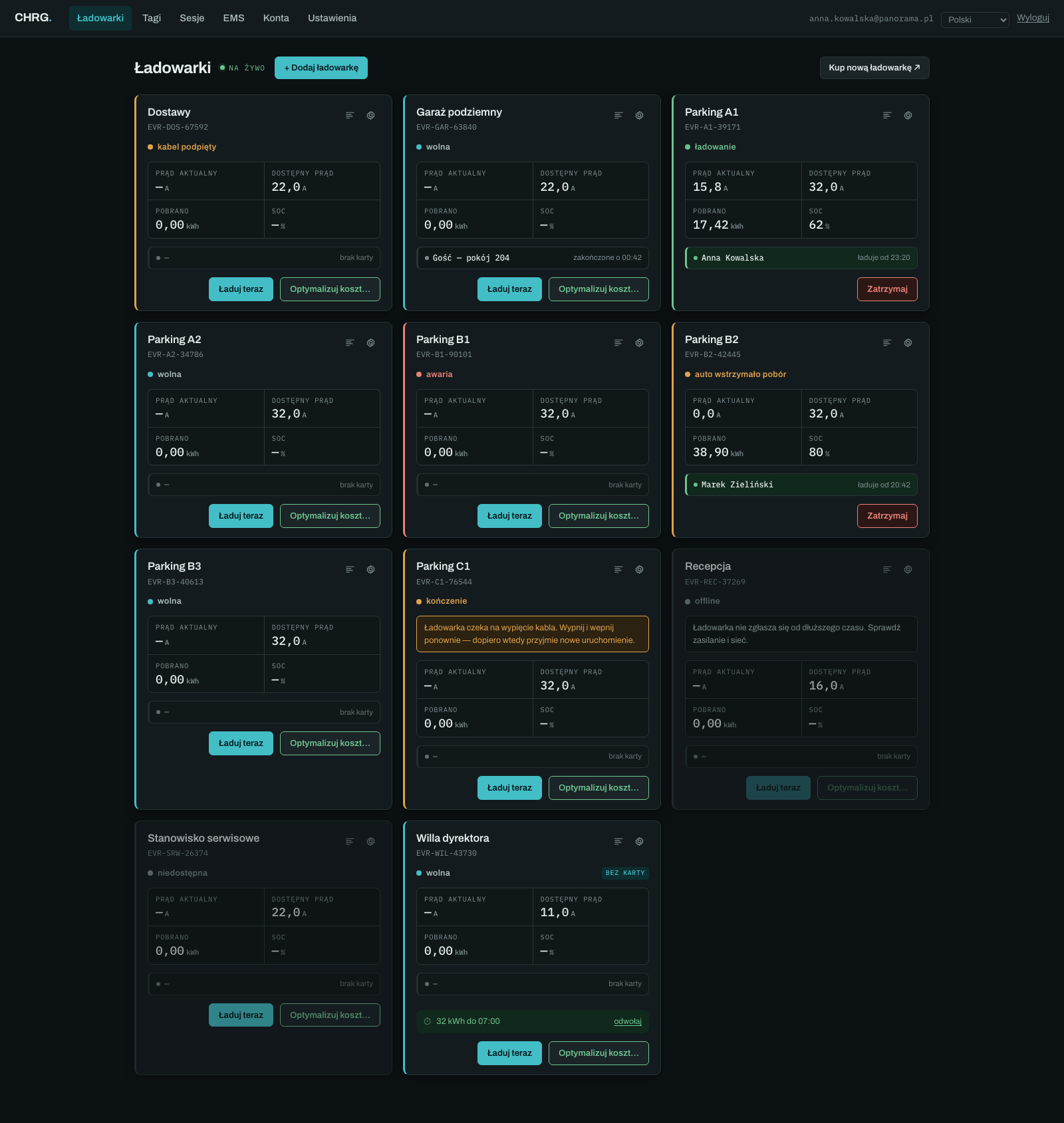
  • Ekran Ładowarki: każde urządzenie ma kafelek ze stanem, prądem i kartą, która ładuje. Odświeża się sam.
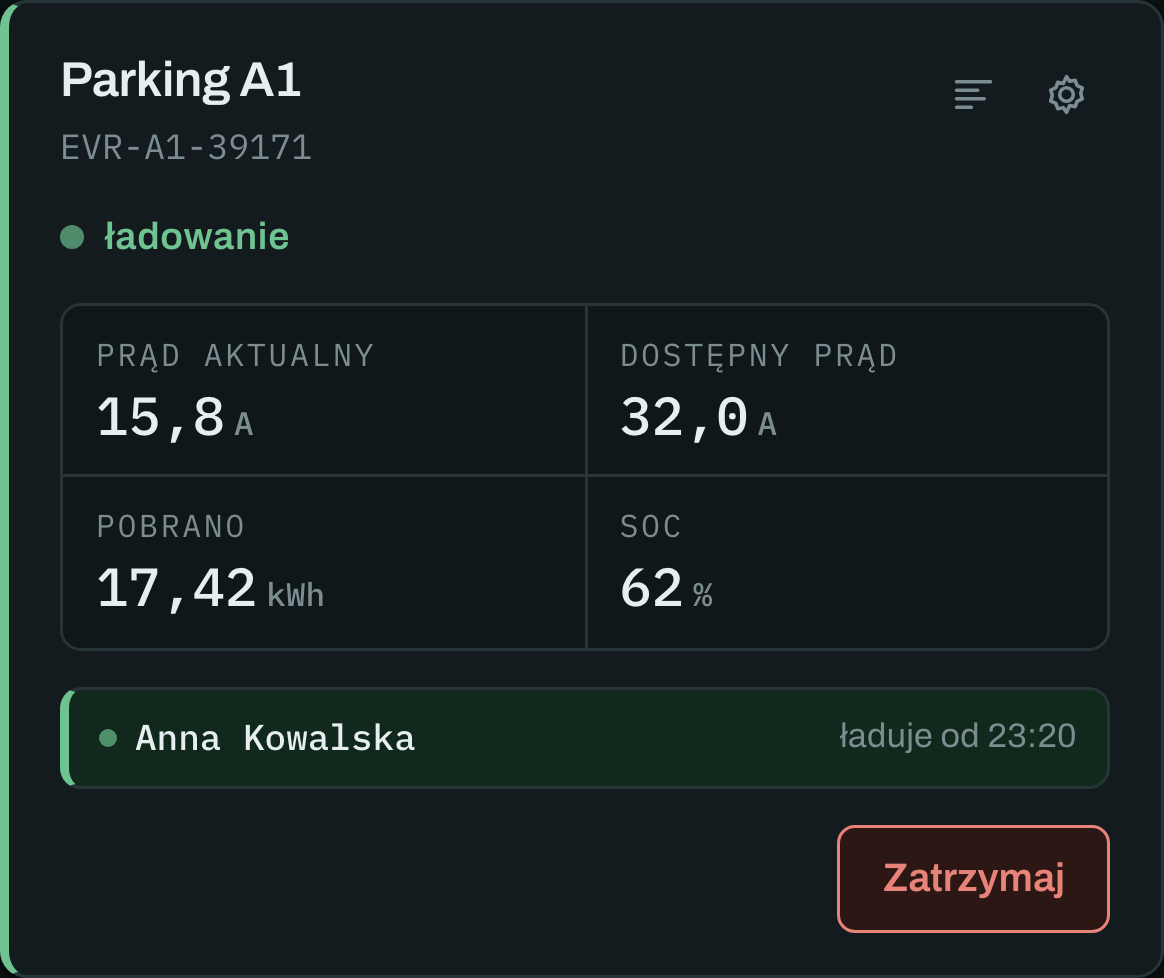
  • Kafelek w trakcie sesji: prąd aktualny i dostępny, pobrana energia, SOC auta i kto ładuje od której godziny.
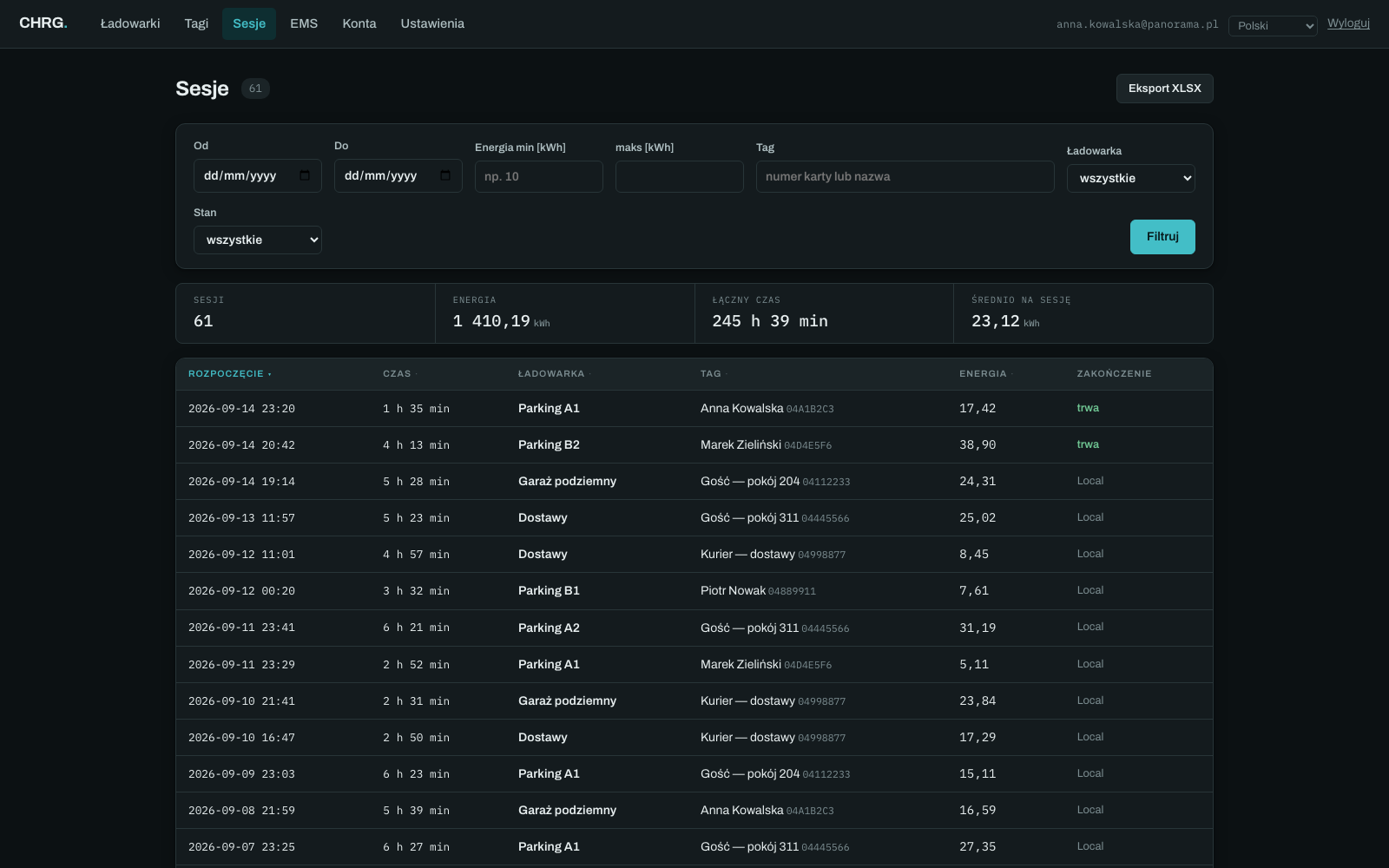
  • Sesje: pełna historia z filtrami i podsumowaniem, eksport do XLSX oddaje dokładnie to, co widać.
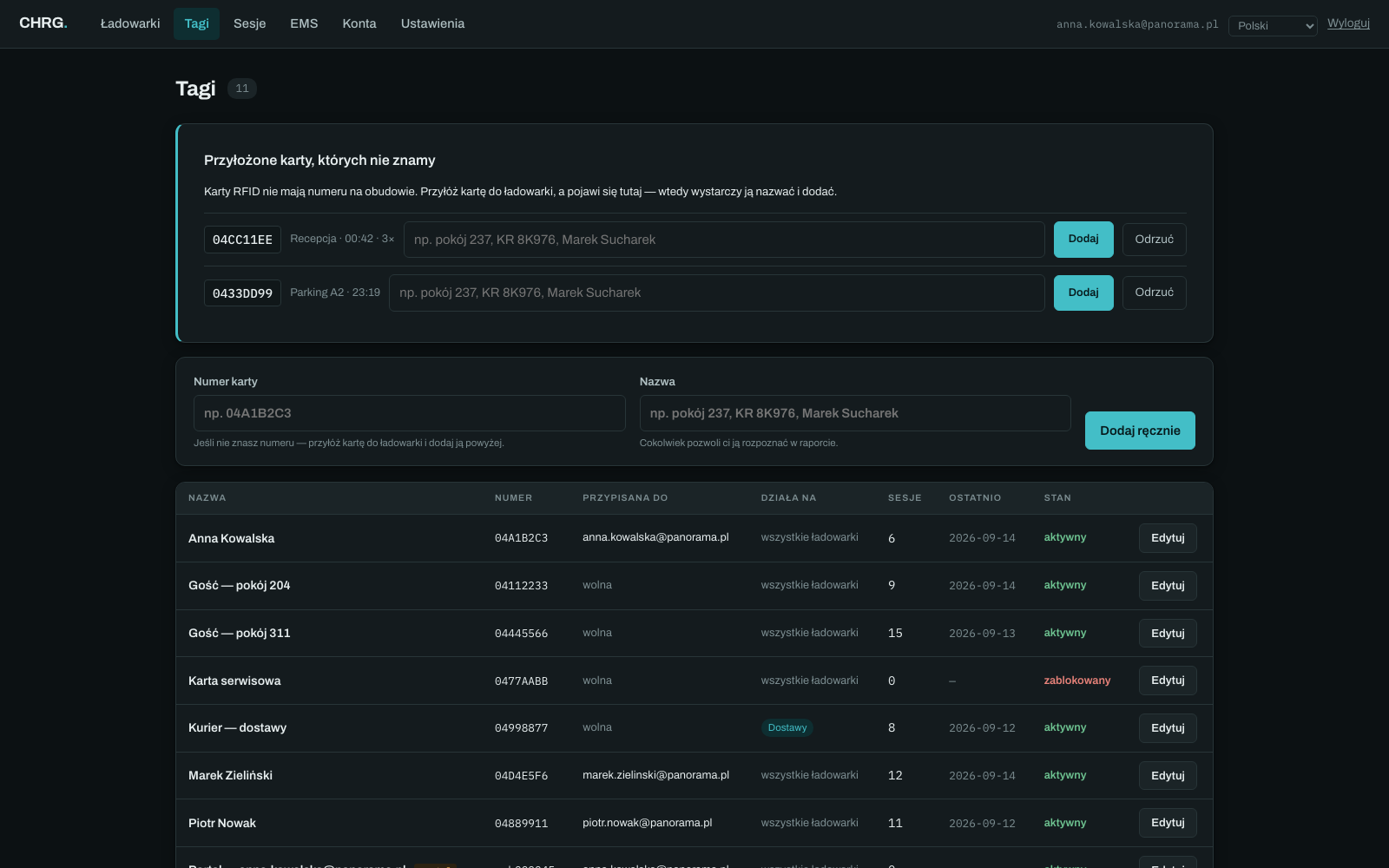
  • Tagi: przyłożona nieznana karta pojawia się na górze — nadajesz jej nazwę i zakres ładowarek.
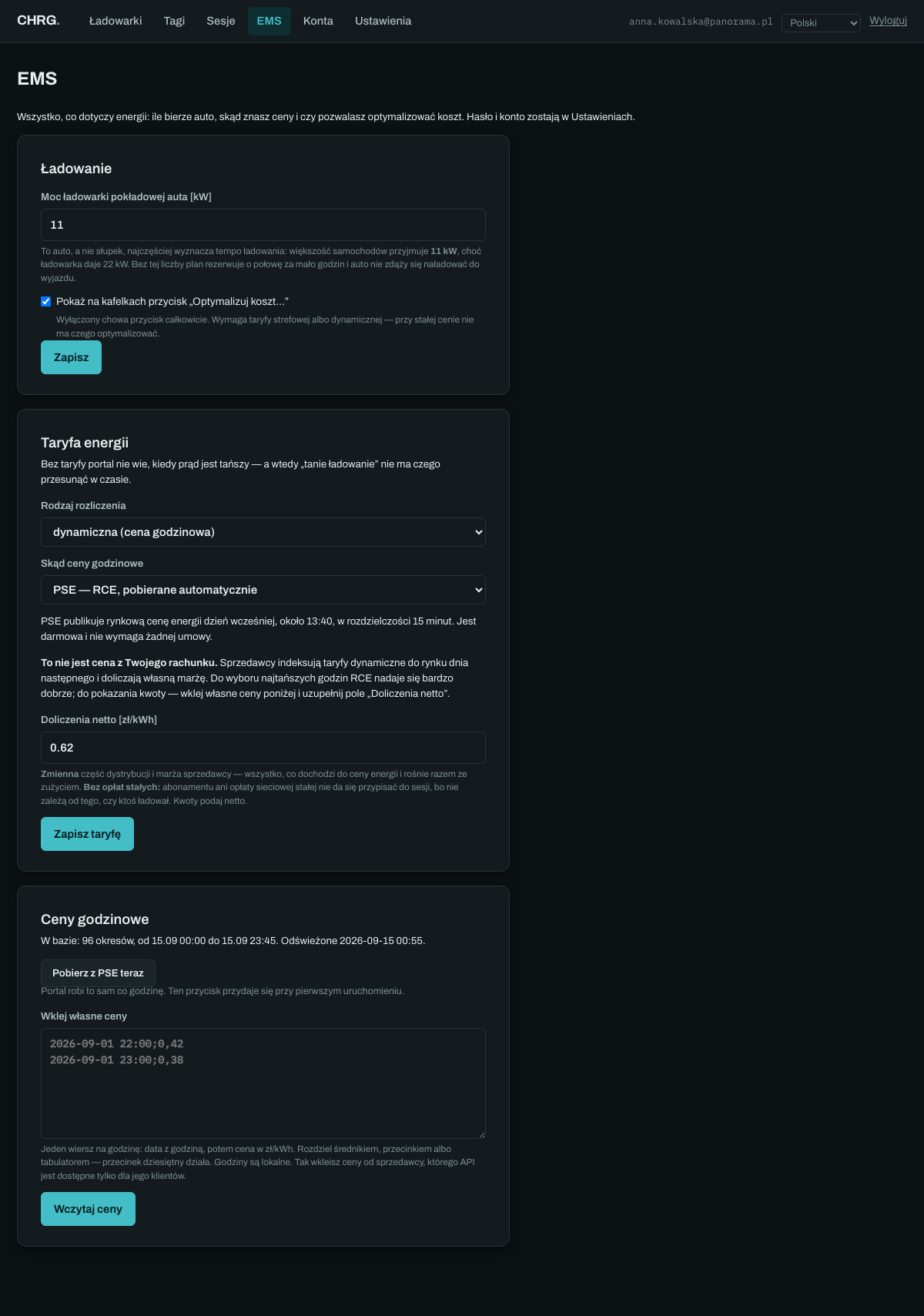
  • EMS: moc ładowarki pokładowej, rodzaj taryfy i ceny godzinowe — przy taryfie dynamicznej pobierane z PSE.
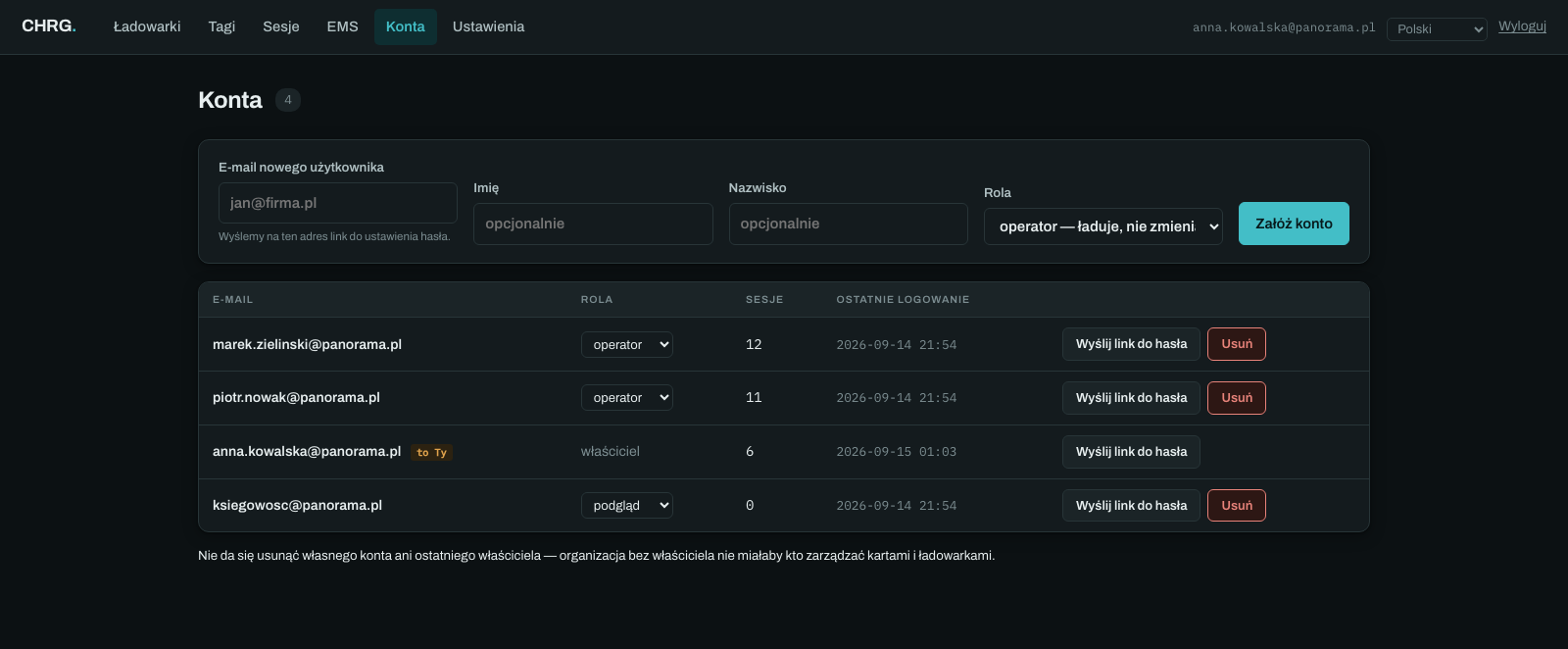
  • Konta: trzy role — właściciel, operator, podgląd. Hasła ustawia sam użytkownik z jednorazowego linku.
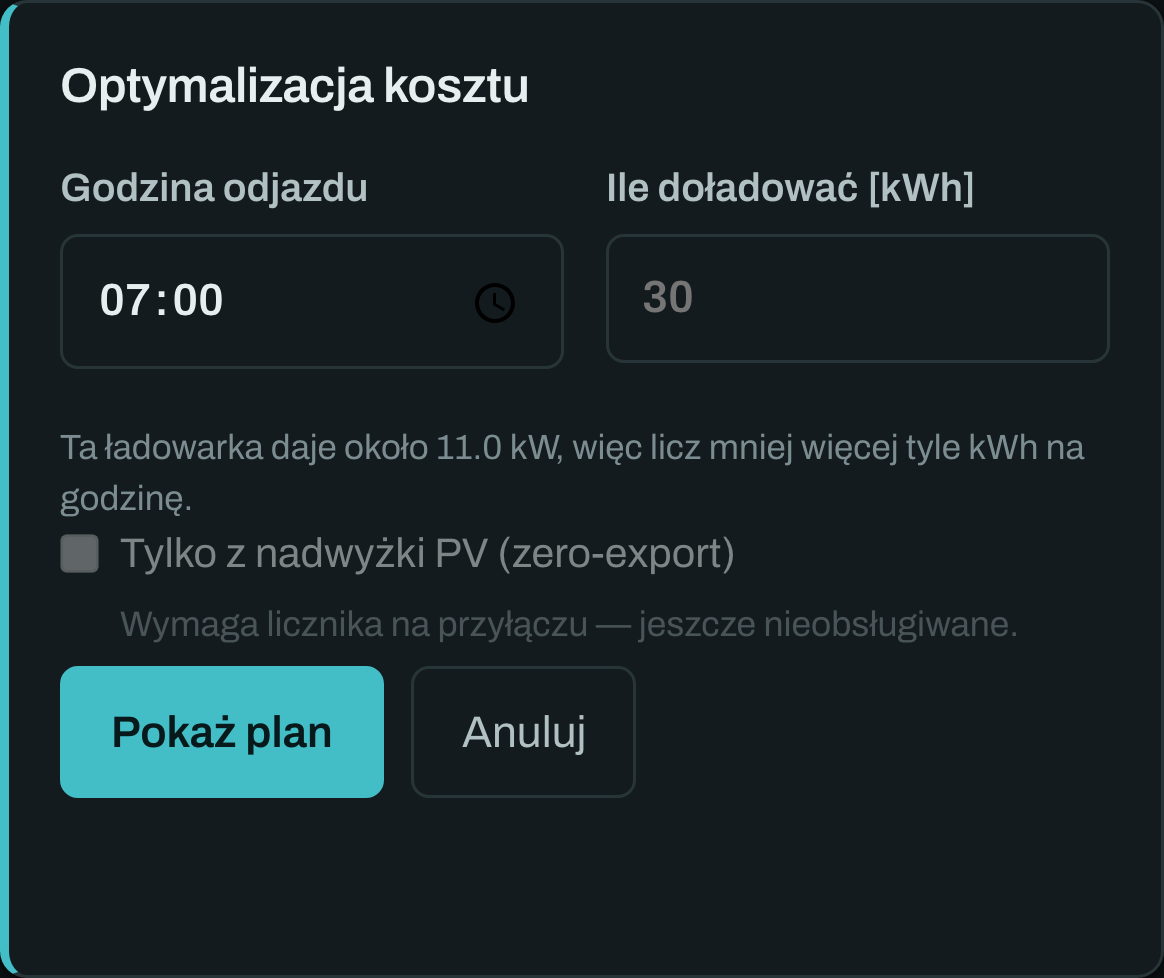
  • Optymalizacja kosztu: podajesz godzinę odjazdu i ile kWh doładować.
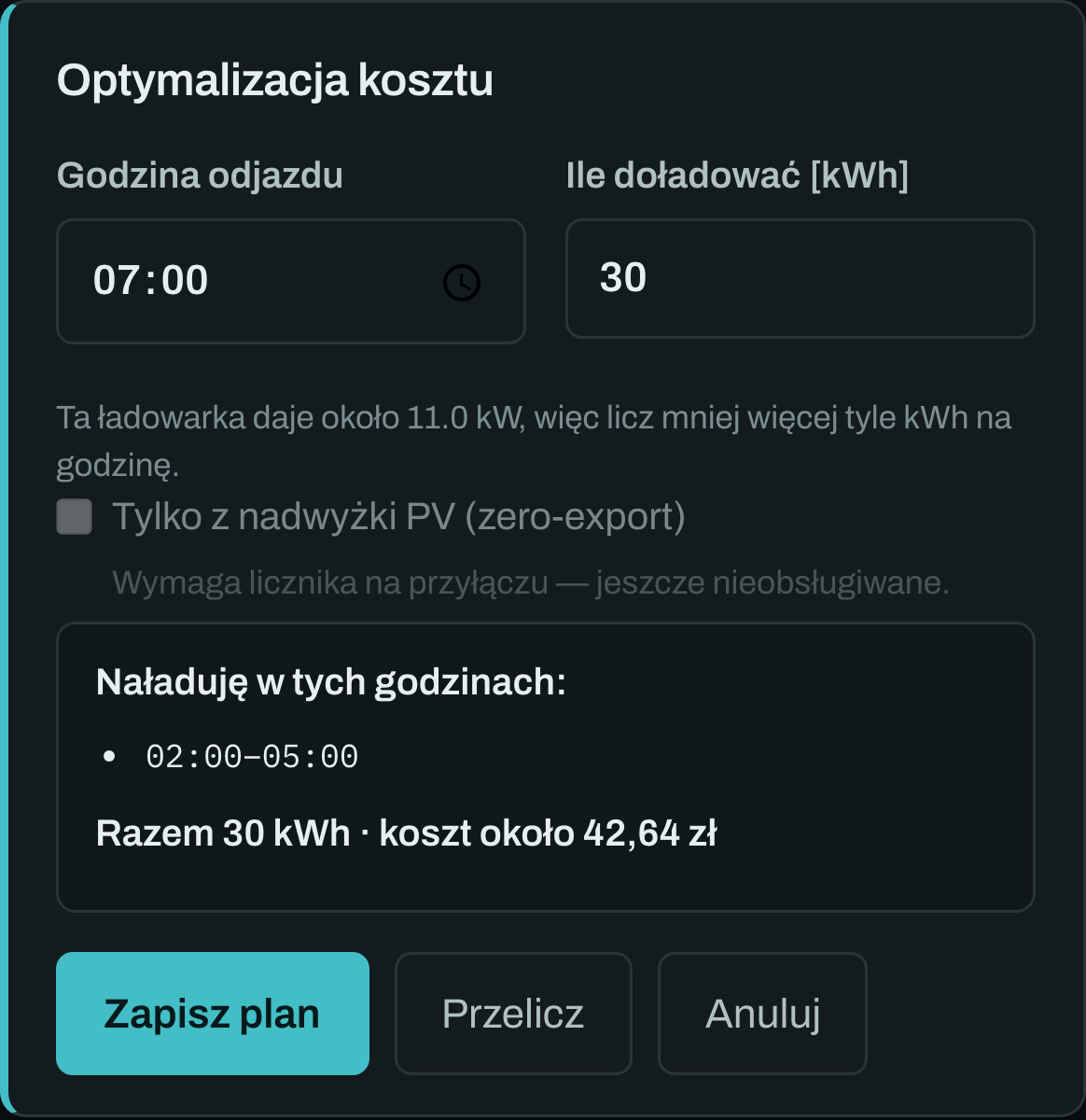
  • Plan przed zapisaniem: najtańsze godziny i koszt — tu 30 kWh za około 42,64 zł. Kwota liczona z prawdziwych notowań RCE z PSE, nie z przykładowych cen.

Instrukcja użytkowania

Krok po kroku, od pierwszego logowania do rozliczenia. Ten sam dokument dostajesz razem z kontem.

  1. 01

    Pierwsze logowanie

    Logujesz się adresem e-mail i hasłem. Panel działa pod adresem chrg-app.com — nic nie instalujesz, wystarczy przeglądarka.

    Hasła nie dostajesz od nas. Po założeniu konta przychodzi e-mail z linkiem, pod którym ustawiasz je samodzielnie. Link jest jednorazowy i ważny 48 godzin. Nikt — łącznie z nami — nie zna Twojego hasła.

    Jeśli hasło wypadnie Ci z głowy, użyj „Nie pamiętam hasła” pod formularzem. Na adres konta pójdzie nowy jednorazowy link; dotychczasowe hasło działa do chwili, w której ustawisz nowe.

    Język przełączasz w prawym górnym rogu, także przed zalogowaniem. Wybór zapisuje się na koncie. Do wyboru polski, angielski i ukraiński.

  2. 02

    Ekran Ładowarki

    To ekran, na którym spędzisz najwięcej czasu. Każda ładowarka ma własny kafelek. Kropka NA ŻYWO obok nagłówka znaczy, że strona odświeża się sama — zmiana stanu sprzętu pojawia się w ciągu sekundy od chwili, gdy ładowarka ją zgłosi.

    Kafelek odpowiada na trzy pytania naraz: co robi sprzęt, ile płynie prądu i kto ładuje.

    • prąd aktualny — ile faktycznie płynie w tej chwili,
    • dostępny prąd — górna granica, którą ustawiłeś albo która wynika ze sprzętu,
    • pobrano — energia tej sesji,
    • SOC — stan naładowania auta, jeśli samochód go podaje. Nie wszystkie podają.

    Pas na dole kafelka zawsze ma co pokazać: kartę z trwającej sesji, kartę przyjętą przed chwilą, kartę odrzuconą albo kartę z ostatniego ładowania.

    Kolor lewej krawędzi i podpis mówią o stanie: ładowanie, wolna, kabel podpięty, czekam na samochód, auto wstrzymało pobór, kończenie, awaria, offline. Przy awarii kafelek dopisuje, co z tym zrobić.

  3. 03

    Dodanie ładowarki

    Przycisk „+ Dodaj ładowarkę” nad kafelkami. Podajesz nazwę (dowolną — to ona będzie w raportach), ChargeBox ID przepisany z ładowarki i maksymalny prąd. Jeśli zostawisz pole puste, Panel wygeneruje identyfikator, który następnie wpisujesz w ładowarce.

    Wybierasz też rodzaj połączenia:

    • wss:// — szyfrowane, zalecane, domyślne,
    • ws:// — bez szyfrowania, wyłącznie dla sprzętu, który nie obsługuje TLS.

    Przy połączeniu bez szyfrowania hasło ładowarki idzie przez internet jawnie, więc wybieraj je tylko wtedy, gdy instrukcja Twojej ładowarki nie zostawia wyboru. Tego ustawienia nie da się później zmienić — żeby przejść na drugi rodzaj, usuwasz ładowarkę i dodajesz ją ponownie. Historia sesji zostaje.

    Po dodaniu Panel pokazuje adres, login i hasło do wpisania w konfiguracji ładowarki. Hasło widać ten jeden raz; później można je tylko wygenerować od nowa.

  4. 04

    Uruchamianie i zatrzymywanie ładowania

    Ładowanie zaczyna się na trzy sposoby.

    Kartą przy ładowarce. Przykładasz kartę, wpinasz kabel. Jeśli karta jest na liście i ma prawo do tej ładowarki, sesja rusza.

    Przyciskiem „Ładuj teraz”. Panel wysyła do ładowarki polecenie startu i przez trzy minuty przyjmuje najbliższą sesję na tym gnieździe jako Twoją. Sesja trafia na konto osoby, która nacisnęła przycisk.

    Samo, po wpięciu kabla. Jeśli w ustawieniach kafelka włączysz „Ładowanie bez karty”, Panel wyśle start automatycznie, gdy tylko ładowarka zgłosi wpięty kabel. Do domu i do garażu — nikt nie musi nic przykładać ani klikać.

    Sesję zatrzymujesz czerwonym Zatrzymaj.

    Zdalny start musi obsługiwać sama ładowarka. Większość sprzętu to potrafi; jeśli Twój nie, karta działa normalnie.

  5. 05

    Ograniczenie prądu

    Ikona koła zębatego na kafelku otwiera ustawienia ładowarki. Pole „Ograniczenie prądu” ustawia górną granicę — przydaje się, gdy przyłącze nie udźwignie wszystkich ładowarek naraz. Puste pole zdejmuje ograniczenie także z samej ładowarki, nie tylko z Panelu.

    • Poniżej 6 A ładowanie zostaje wstrzymane. Tak działa norma — nie da się ładować wolniej.
    • Ładowarka może odmówić. Nie każdy sprzęt obsługuje profile ładowania. Panel czyta odpowiedź i nie zapisze limitu, którego urządzenie nie przyjęło.
  6. 06

    Karty RFID

    Zakładka Tagi. Karty RFID nie mają numeru nadrukowanego na obudowie, dlatego przykładasz kartę do dowolnej ładowarki — pojawia się na górze strony, w sekcji „Przyłożone karty, których nie znamy”. Wpisujesz nazwę, klikasz Dodaj. Nazwa jest dowolna i to ona pojawi się w raportach: „pokój 204”, „KR 8K976”, nazwisko kierowcy.

    Zakres ładowarek. Kartę można zawęzić do wybranych ładowarek: karta kuriera działa tylko na stanowisku przy dostawach, karta gościa hotelowego — na parkingu, ale już nie w garażu służbowym. Brak zaznaczenia znaczy wszystkie ładowarki tej organizacji, a nie żadna.

    Przypisanie, blokada, termin ważności. Kartę można przypisać do konta albo zostawić wolną — wolna działa tak samo, zmienia się tylko to, kto zobaczy te sesje. Blokada unieważnia kartę natychmiast, bez kasowania historii. Data ważności przydaje się przy kartach dla gości.

  7. 07

    Konta i uprawnienia

    Zakładka Konta. Trzy role, podzielone po zadaniu, a nie po „ważności” osoby — kto ładuje, widzi swoje; kto rozlicza, widzi całość.

    • Właściciel — wszystko: sesje, start i stop, ograniczenie prądu, karty RFID, ładowarki, konta, taryfy, EMS.
    • Operator — start, stop i ograniczenie prądu; widzi i eksportuje tylko własne sesje.
    • Podgląd — wszystkie sesje i eksport, bez prawa do uruchamiania ładowania. Rola dla księgowości.

    Zakładając konto podajesz adres e-mail — na niego idzie link do ustawienia hasła. Hasła nie są nigdzie wyświetlane ani wysyłane. Własne hasło zmieniasz w zakładce Ustawienia: obecne i dwa razy nowe, minimum dziesięć znaków.

  8. 08

    Sesje i rozliczenia

    Zakładka Sesje. Pełna historia z filtrami: zakres dat, zużyta energia, karta, ładowarka, stan. Nad tabelą stoi podsumowanie tego, co właśnie odfiltrowałeś — liczba sesji, suma energii, łączny czas i średnia na sesję.

    Eksport XLSX oddaje dokładnie to, co widać po filtrach. To jest droga do rozliczenia pracownika, gościa albo najemcy: filtrujesz po karcie i miesiącu, eksportujesz, wystawiasz.

    Sesja trwająca ma w ostatniej kolumnie trwa zamiast powodu zakończenia.

  9. 09

    EMS — taryfa i ceny

    Zakładka EMS. Wszystko, co dotyczy energii, siedzi tutaj: ile bierze auto, skąd znasz ceny i czy pozwalasz optymalizować koszt.

    Moc ładowarki pokładowej auta. Domyślnie 11 kW i zwykle tak właśnie jest — to auto, a nie słupek, najczęściej wyznacza tempo ładowania. Bez tej liczby plan rezerwuje o połowę za mało godzin i samochód nie zdąży się naładować do wyjazdu.

    • stała cena — jedna kwota o każdej porze,
    • strefowa (G12, G12w) — dwie strefy, godziny wpisujesz z umowy,
    • dynamiczna — cena godzinowa z rynku.

    Przy taryfie dynamicznej ceny pobierają się automatycznie z PSE — rynkowa cena RCE, publikowana dzień wcześniej około 13:40, w rozdzielczości 15 minut, za darmo i bez umowy. Można też wkleić własne ceny.

    RCE to nie jest cena z Twojego rachunku. Sprzedawcy indeksują taryfy dynamiczne do rynku dnia następnego i doliczają marżę oraz zmienną część dystrybucji. Do wyboru najtańszych godzin RCE nadaje się bardzo dobrze; do pokazania kwoty uzupełnij pole „Doliczenia netto”.

  10. 10

    Optymalizacja kosztu

    To jest funkcja, dla której powstał EMS. Na kafelku wolnej ładowarki klikasz „Optymalizuj koszt…” i podajesz dwie rzeczy: o której wyjeżdżasz i ile kWh doładować. Panel dobiera najtańsze godziny z krzywej cen i pokazuje wynik, zanim cokolwiek zapiszesz — w przykładzie 30 kWh na 7:00 rano wypada na godziny 02:00–05:00, koszt około 42,64 zł.

    • Termin jest ważniejszy niż cena. Plan, który oszczędził kilkanaście złotych i nie naładował auta na 7:00, jest gorszy niż brak planu. Gdy czasu zaczyna brakować, Panel bierze wszystkie pozostałe godziny, także drogie, i mówi o tym wprost.
    • Wcześniej wygrywa przy remisie. Zapas przed terminem jest darmowy, a przydaje się, gdy ładowarka akurat będzie offline.
    • Plan przelicza się na nowo, a nie zapisuje. W Panelu leży intencja („30 kWh do 7:00”), nie lista godzin. Ceny się zmieniają, auto ładuje wolniej, niż zakładaliśmy — zapisany harmonogram byłby wtedy nieaktualny.

    Przycisk pojawia się tylko wtedy, gdy włączysz go w EMS i gdy masz taryfę strefową albo dynamiczną. Przy stałej cenie nie ma czego przesuwać w czasie.

  11. 11

    Panel na telefonie

    Panel jest responsywny i można go zainstalować na ekranie początkowym jak aplikację — bez sklepu i bez pobierania. Android: przy pierwszym wejściu pojawia się pasek „Zainstaluj”. iPhone: Udostępnij → Do ekranu początkowego.

    Zainstalowany Panel otwiera się bez paska przeglądarki i ma własną ikonę. Gdy telefon straci zasięg, zobaczysz ekran „Brak połączenia” zamiast błędu przeglądarki — rozpoczęte ładowanie trwa dalej, bo ładowarka pracuje niezależnie od tego, czy masz zasięg.

  12. 12

    Czego jeszcze nie ma

    Żeby nie było niespodzianek:

    • Ładowanie tylko z nadwyżki PV wymaga licznika na przyłączu — pole jest widoczne, ale nieaktywne.
    • Kwota sesji liczy się w podglądzie planu; w tabeli sesji jest energia, a koszt dokładasz przy rozliczeniu.
    • Powiadomienia o skończonym ładowaniu i o awarii nie są jeszcze wysyłane do klienta.

    Wszystko powyżej jest opisane tak, jak działa dziś. Jeśli czegoś brakuje w Twoim Panelu, napisz — część funkcji włącza się po stronie konta.